Reden 1: Te Veel Verschillende Aanbieders en Protocollen
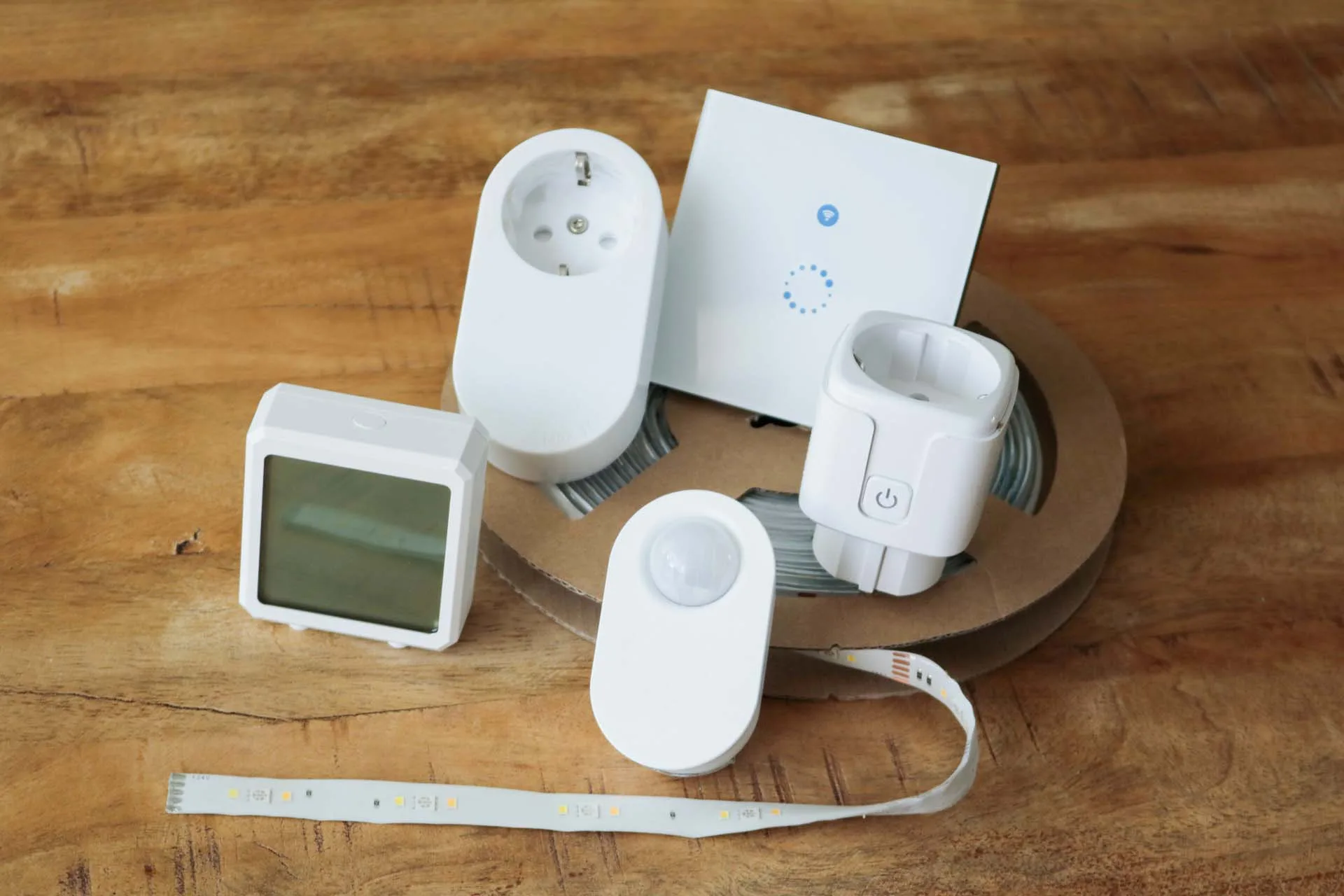
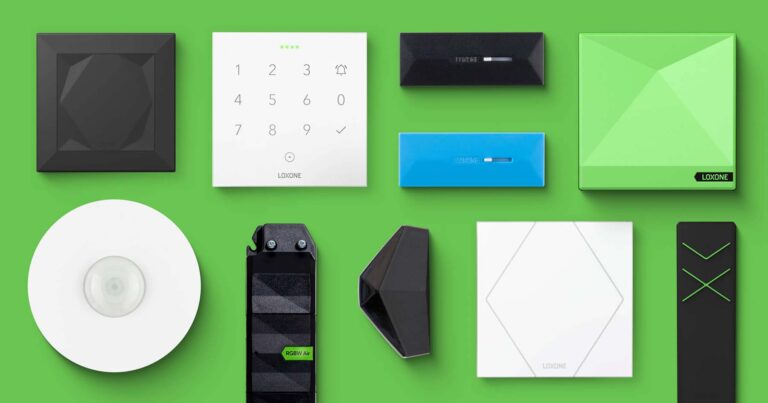
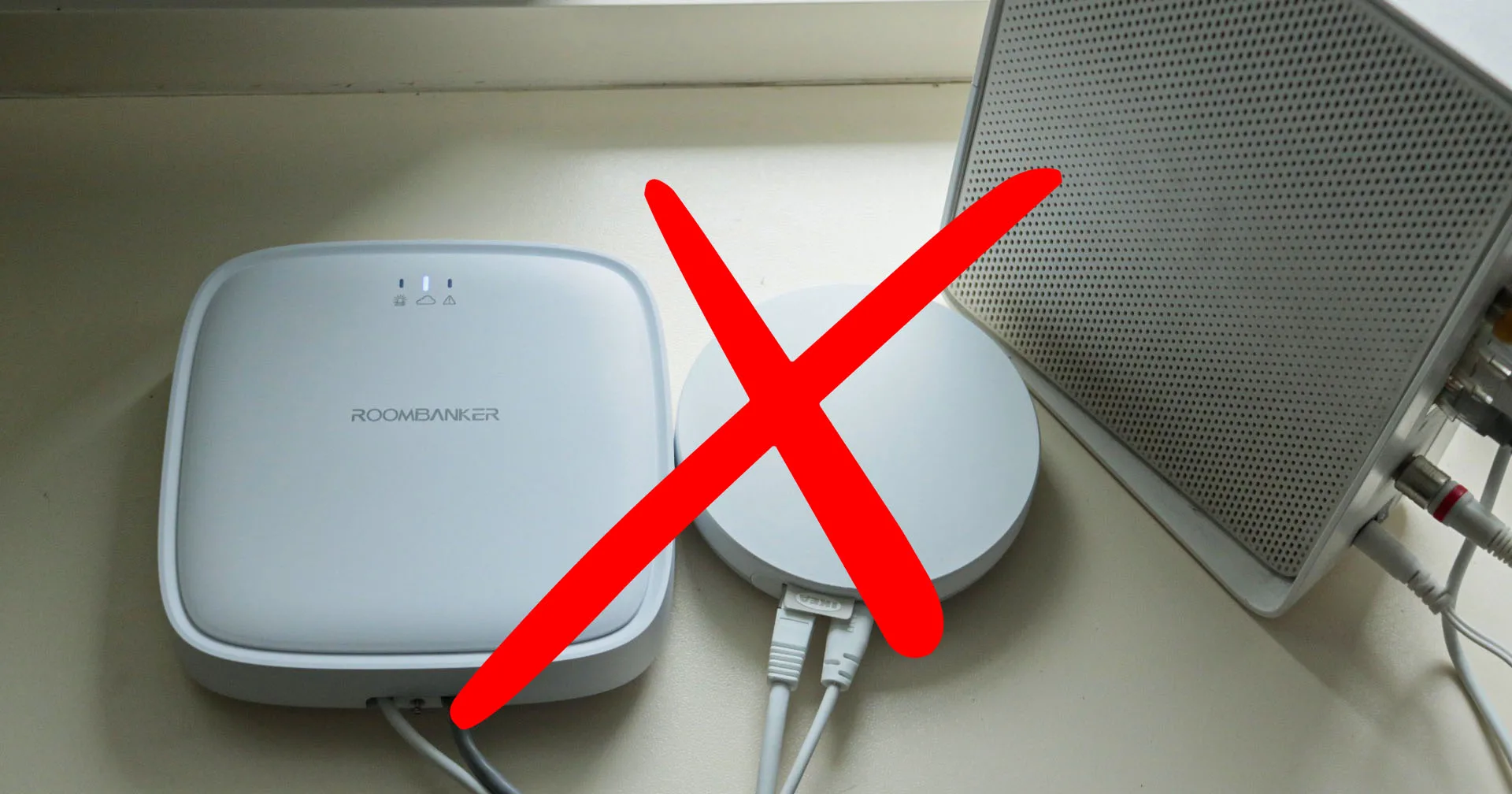
Zoals jullie waarschijnlijk weten, zijn er verschillende protocollen zoals 2,4GHz wifi, Zigbee, Z-Wave en Bluetooth voor smarthome. Het grootste probleem is echter dat niet alle systemen met elkaar kunnen communiceren. Een goed voorbeeld; ik heb een Tuya-product dat op Zigbee 3.0 werkt, maar ik kan het niet koppelen aan een Dirigera-hub, die ook Zigbee 3.0 ondersteunt. Waarom niet? Omdat verschillende fabrikanten tóch weer een eigen versie van Zigbee 3.0 maken, of simpelweg het onmogelijk maken om de producten toe te voegen in hun eigen app.
Bovendien wil ik niet overal verschillende hubs hebben. Hoewel ik de meeste producten aan de Google Home app heb gekoppeld, werkt lang niet alles. En zelfs als het werkt, verliezen sommige apparaten functies. De temperatuurmeter van AliExpress kan bijvoorbeeld in de Smart Life-app een automatisering starten op basis van temperatuur en luchtvochtigheid, maar in de Google Home-app kun je wel de temperatuur inzien maar alleen een automatisering starten op basis van de luchtvochtigheid. Super frustrerend!
Reden 2: Geen Homey Pro in Huis
We hebben wel geïnvesteerd in een Homey Pro, maar die staat bij Jeffrey, mijn medeauteur voor de site. Zelf heb ik nog niet de stap gezet naar een eigen Homey Pro. Ik heb met eigen ogen kunnen zien hoe essentieel een Homey kan zijn voor een soepel werkend smarthome. De reden dat er nog geen Homey in mijn woning staat, is omdat ik het eigenlijk zonde vind. Zonde omdat we met de blog natuurlijk smarthome producten testen, en de Homey Pro wordt al getest door Jeffrey. Ik zou me dan liever willen onderwerpen aan een ander systeem, zoals bijvoorbeeld:
Home Assistant?
Misschien heb je er wel eens van gehoord, misschien ben je een blije gebruiker of sta je, net als mij, al een poosje vanaf de zijlijn toe te kijken; Home Assistant. Een ander groot obstakel is de hoge leercurve van Home Assistant. Voor de lezers die niet weten wat het is: Home Assistant is een gratis, open-source platform waarmee je al je slimme apparaten in huis kunt beheren en automatiseren. Vaak draait Home Assistant op een Raspberry, en anders een andere computer die 24/7 aan staat.
De reden dat ik nog niet ben begonnen is door de, naar zeggen van anderen, steile learning curve van Home Assistant. Hoewel ik al enige ervaring heb met Raspberry Pi’s, heeft dit mij toch tegengehouden om eraan te beginnen. Maar het staat nu op de planning en ik ben klaar om de uitdaging aan te gaan. Wie weet, misschien wordt mijn smarthome er wel eindelijk stabiel van!
Reden 3: Niet de tijd nemen om het juist in te stellen
Tja, absoluut guilty. Weet je het moment dat je een nieuw slim apparaat ontvangt, hem direct wilt testen en zo snel mogelijk verbindt met de bijbehorende app? Het blijkt in de praktijk dus zo te zijn dat wanneer je stappen zoals ’toevoegen aan ruimte’ en ‘geef een eigen naam aan apparaat’ overslaat, je na 5 producten al niet meer weet welke wat is. En dan is het overzicht natuurlijk kwijt, maar kunnen automatiseringen ook in de problemen komen.
Benamingen constant houden in alle apps
Mijn smart home werkt voornamelijk via Google Home app. Dat werkt door verschillende smart home producten te verbinden met de bijbehorende app, bijvoorbeeld de Ikea Parasoll deursensor met je Ikea Smart Home app. Vervolgens kan je in de Google home app verschillende apps toevoegen. De Google Home app stelt je vervolgens in staat om de apparaten ‘over te nemen’, zodat je in Google Home je Ikea product kan aansturen.
Maar wat de Google Home app niet overneemt, is de gepersonaliseerde naam van het product. Om overzicht te bewaren, is het belangrijk om consistent te blijven. Om een voorbeeld te geven, de slimme stekker voor onze TV van Ikea heet in de Ikea Smart Home app ‘TV’ en in Google Home ‘Tv en soundbar’.
Reden 4: Verbindingsproblemen
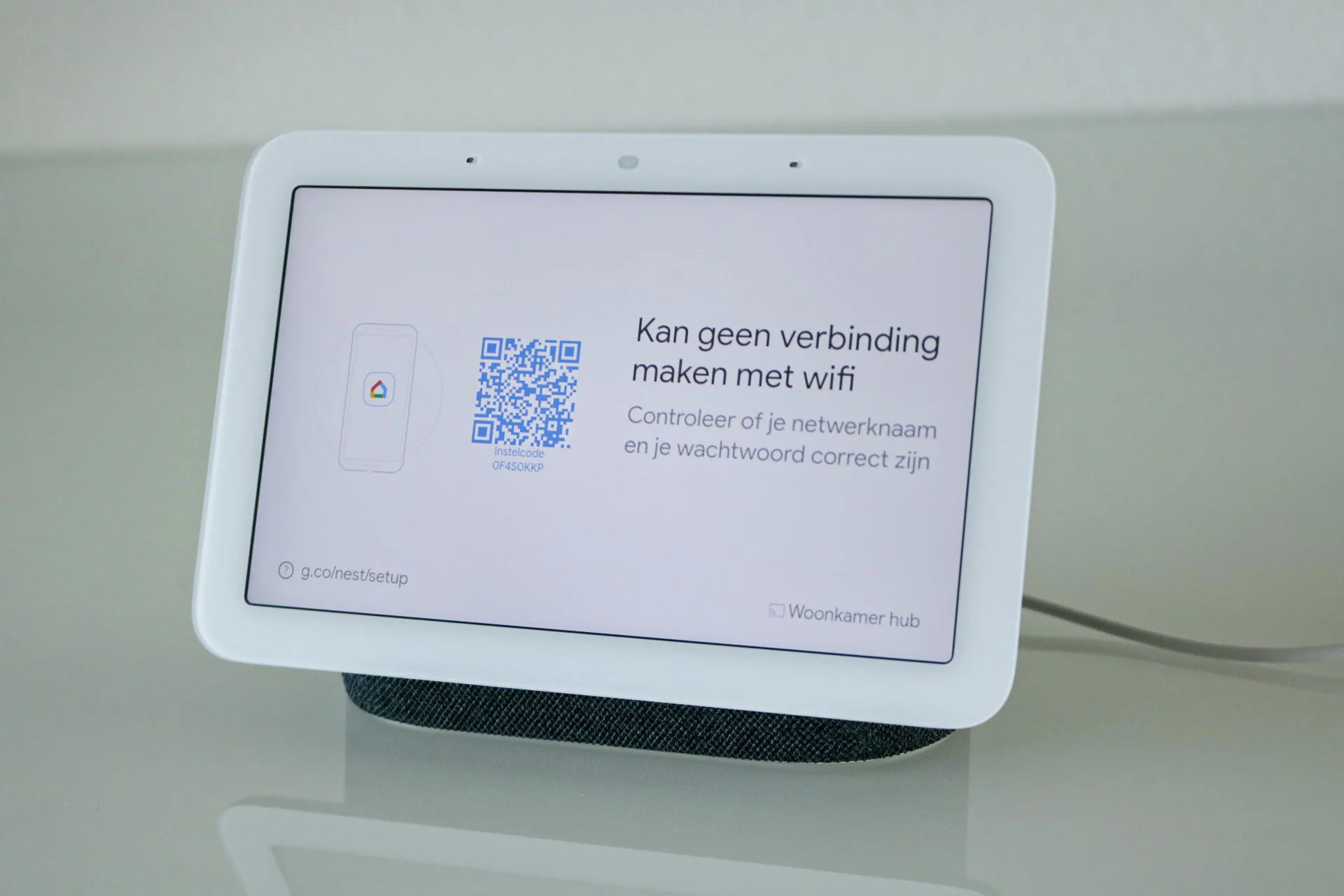
Met zoveel smarthome-producten in huis, zie je helaas ook de minder goede kanten van ‘slimme’ producten. Verbindingsproblemen komen vaak voor, of het nu gaat om verbinding maken met het wifi-netwerk, de bijbehorende app, of de producten onderling. Zo kon de Google Hub 2 bijvoorbeeld niet verbinden met mijn wifi netwerk. Dit probleem komt vaker voor bij gebruikers, maar een duidelijke oplossing is er nog niet. Erg vervelend, zeker als je verwacht dat alles soepel zou moeten werken.
Reden 5: Constant Wisselen van Producten
Omdat we zoveel producten testen, is mijn smarthome systeem continu aan het veranderen. Regelmatig wissel ik stekkers om ruimte te maken voor foto’s of vervang ik ingestelde smart home producten om nieuwe te proberen. Dit zorgt ervoor dat al mijn automatiseringen binnen een week weer helemaal in de soep lopen. Het is een chaos, maar het hoort erbij als je om de dag een nieuwe slimme apparaat wilt uitproberen.
Conclusie
Al met al is geen enkel smarthome perfect, en dat geldt zeker voor die van mij. De grootste verandering die ik in de toekomst wil maken, is de overstap van Google Home naar Home Assistant voor de globale aansturing. Ik hoop dat dit de integratie van verschillende producten makkelijker maakt en dat ik ze langer kan testen zonder mijn huidige setup te verstoren.
Hebben jullie zelf nog ervaringen of tips over dit onderwerp? Laat dan zeker een reactie achter in de reactie box onder dit artikel. Ik ben benieuwd naar jullie ervaringen en oplossingen!
FAQ: Veelgestelde Vragen over Problemen met je Smarthome
Welkom bij de FAQ! Hieronder beantwoorden we veel gestelde vragen over smarthome problemen en hoe je ze kunt oplossen. Als je vragen mist, laat het weten in de reacties onder dit artikel!
Hoe verwijder je een apparaat uit Google Home?
- Open Google Home app
- Tik op het apparaat dat je wilt verwijderen
- Tik rechts boven op het tandwiel icoontje
- Er staat geen ‘verwijder apparaat’ knop, maar wel de app waar het apparaat onder valt. Open deze app op je mobiel.
- In de app (bijvoorbeeld Smart Life), kan je het apparaat verwijderen.
- Ga terug naar de Google Home app en synchroniseer.
Hier zie je een video een apparaat verwijderen uit Google Home die werkt:
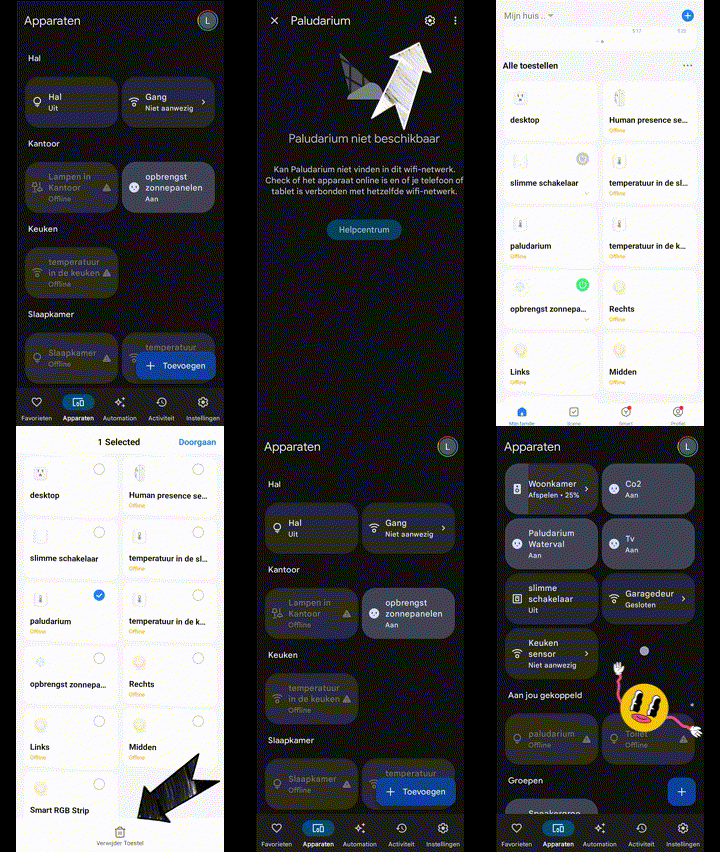
Het apparaat is nu verwijderd uit Google Home. Dit is een manier om een apparaat te verwijderen uit Google Home wanneer er geen ‘verwijder apparaat’ knop zichtbaar is. Dat geldt voor alle apparaten die verbonden zijn met Google Home door apps van derden, zoals Ikea, Smart Life of Philips Hue.
Waarom werkt mijn smarthome niet?
- Te Veel Verschillende Aanbieders en Protocollen: Verschillende protocollen en versies zorgen voor compatibiliteitsproblemen en functieverlies bij het verbinden van apparaten.
- Geen Centrale Hub: Zonder een centrale hub zoals de Homey Pro mis je een belangrijk onderdeel voor een soepel werkend smarthome. Alternatieven zoals Home Assistant zijn er, maar hebben een hoge leercurve.
- Niet de Tijd Nemen om het Goed in te Stellen: Snel installeren zonder alle stappen te volgen en inconsistentie in naamgeving leidt tot verwarring en problemen met automatiseringen.
- Verbindingsproblemen: Apparaten hebben vaak moeite met het maken van verbinding, wat je hele systeem kan verstoren.
- Constant Wisselen van Apparaten: Regelmatig wisselen van producten voor tests zorgt voor instabiliteit en verstoring van automatiseringen.
- Beperkingen van Apps: Apps zoals Google Home nemen niet altijd alle functies van andere apps over, waardoor sommige apparaten minder goed werken.
- Gebrek aan Continuïteit en Systeemkennis: Telkens opnieuw instellen van apparaten en een gebrek aan kennis over nieuwe systemen kan voor instabiliteit zorgen.
Hoe kan ik mijn wifi-netwerk controleren?
Een stabiele internetverbinding is essentieel voor een goed werkend smarthome. Controleer eerst of je router goed werkt en dat alle apparaten verbonden zijn met hetzelfde netwerk. Probeer je router te resetten door deze 10 seconden uit en weer aan te zetten. Zorg ervoor dat je de nieuwste versie van de firmware gebruikt. Het is daarnaast belangrijk dat je een 2,4 GHz Wifi netwerkverbinding gebruikt.
Waarom kan ik mijn smart lamp niet verbinden met Google Home?
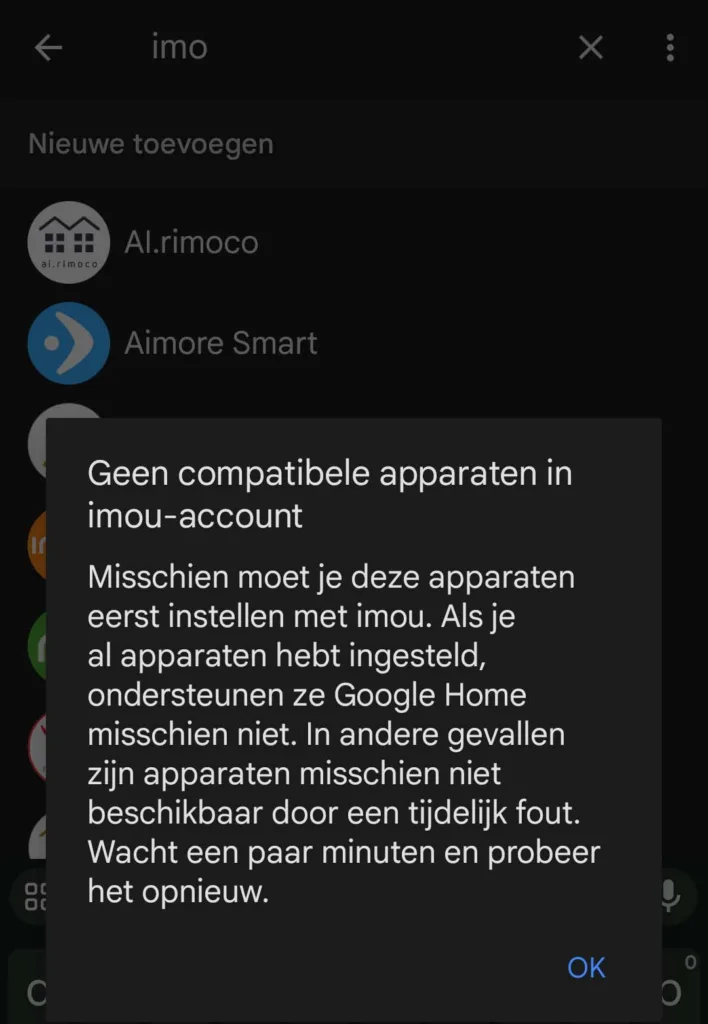
Als je problemen ondervindt met het verbinden van je smart lamp, controleer dan of deze correct is ingesteld in de smart home app van de fabrikant. Zorg ervoor dat de lamp verbonden is met je wifi-netwerk en dat je de Google Home app gebruikt om de lamp toe te voegen. Als dit niet werkt, probeer de lamp te resetten naar de fabrieksinstellingen en opnieuw te koppelen. Het is van belang dat de smart home app van de fabrikant comptabel is met Google Home. Wanneer de app wel te verbinden is met Google home, maar het product niet, dan krijg je deze melding:
Hoe voeg ik een nieuw apparaat toe aan mijn Google Home app?
Open de Google Home app en tik op “Apparaat toevoegen”. Scan de QR code op het nieuwe apparaat en volg de instructies op het scherm. Zorg ervoor dat je mobiele telefoon verbonden is met hetzelfde wifi-netwerk als je nieuwe apparaat.
Je kan ook de onderste optie selecteren; ‘Werkt met Google Home’. Dan kan je de smart home app van de fabrikant selecteren.
Wat moet ik doen als mijn Google Home niet reageert?
Als je Google Home niet reageert, probeer deze dan opnieuw op te starten. Schakel de stroom uit en wacht 10 seconden voordat je hem weer inschakelt. Controleer of je wifi-netwerk werkt en dat de Google Home app de nieuwste versie is. Controleer ook de aangesloten smart home apps, deze kunnen namelijk ook het probleem zijn. Als dit niet helpt, probeer het apparaat te resetten naar de fabrieksinstellingen.
Waarom verliest mijn slimme apparaat vaak de verbinding?
Slimme apparaten kunnen de verbinding verliezen door een zwak wifi-signaal of interferentie van andere apparaten. Plaats je router dichter bij je slimme apparaten of gebruik een wifi-versterker om het bereik te vergroten. Zorg ervoor dat er geen obstakels zijn die het signaal kunnen blokkeren. Met Zigbee is dit vaak geen probleem vanwege het Mesh netwerk, maar slimme wifi apparaten kunnen hier wel last van krijgen.
Wat kan ik doen als mijn smart home producten niet met elkaar communiceren?
Als je smart home producten niet met elkaar communiceren, kan dit te maken hebben met incompatibele protocollen (zoals Zigbee of Z-Wave). Overweeg om een centrale hub te gebruiken zoals Homey Pro of Home Assistant, die meerdere protocollen ondersteunt en de integratie tussen verschillende producten vergemakkelijkt.
Hoe los ik verbindingsproblemen op met mijn router?
Verbindingsproblemen met je router kunnen worden opgelost door deze te resetten en de instellingen te controleren. Zorg ervoor dat je router de nieuwste firmware heeft en dat de wifi-kanalen niet overbelast zijn. Als je problemen blijft ondervinden, neem dan contact op met je provider (zoals wij ook regelmatig moeten doen helaas).
Waarom kan ik geen complexe automatiseringen instellen in de Google Home app?
Sommige apparaten bieden beperkte functies in de Google Home app vergeleken met hun eigen apps. Een voorbeeld hiervan is de temperatuurmeter van AliExpress, die in de Smart Life-app automatiseringen kan starten op basis van temperatuur en luchtvochtigheid, maar in de Google Home app alleen op luchtvochtigheid. Controleer of de specifieke functies die je wilt gebruiken beschikbaar zijn in de Google Home app.
Hoe installeer ik een smart home product?
Het installeren van een smart home product begint meestal met het inschakelen van het apparaat en het verbinden met je wifi-netwerk via de bijbehorende app. Volg de instructies in de handleiding van het product en gebruik de Google Home app om het toe te voegen aan je smarthome-systeem.
Wat doe ik als mijn smart home producten niet worden herkend door de Google Home app?
Als je smart home producten niet worden herkend, controleer dan of ze compatibel zijn met Google Home. Zorg ervoor dat ze zijn ingesteld in de fabrikant’s app en verbonden zijn met hetzelfde wifi-netwerk. Probeer de apparaten opnieuw toe te voegen via de Google Home app. Let er op dat niet alle apparaten te verbinden zijn met Google Home, ondanks de bijbehorende app dat wel kan zijn.
Wat betekent het als een apparaat zegt dat het geen IP-adres kan krijgen?
Dit betekent meestal dat het apparaat geen verbinding kan maken met je wifi-netwerk. Controleer of je router voldoende IP-adressen beschikbaar heeft in de DHCP-instellingen en dat er geen beperkingen zijn op het aantal verbonden apparaten.
Waarom werkt mijn smart home camera niet goed?
Als je smart home camera problemen heeft, controleer dan de stroomvoorziening en de verbinding met je wifi-netwerk. Zorg ervoor dat de camera binnen het bereik van je router is en dat er geen interferentie is. Probeer de camera opnieuw in te stellen en te verbinden via de app. Zorg er ook voor dat je een 2,4 GHz wifi netwerk verbinding maakt.